在独立站运营中,SEO 标题(Title)、描述(Description)和关键词(Keywords)的质量直接决定了搜索点击率(CTR)。然而,面对海量的产品页面和百科分类,手动撰写文案不仅耗时,且难以保证每一条都符合谷歌的最优搜索习惯。
由村长(拥有十年互联网外贸深耕经验)亲自打磨的 Simple Custom SEO (v3.1 行业调试版) 正是为了解决这一痛点而生。它不再是一个简单的代码片段,而是一个集成了 Google Gemini AI 核心算力的自动化 SEO 工作站。
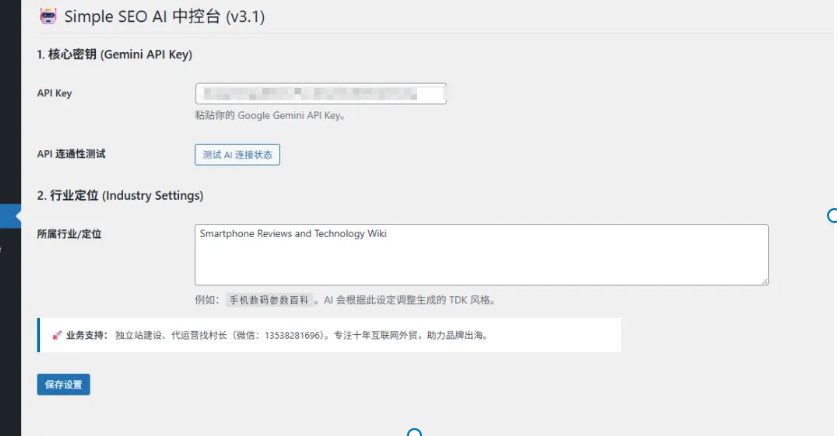
核心功能深度解析
全维度的 TDK 自动化覆盖:插件不仅支持标准的文章(Post)和页面(Page),还深度兼容了 WooCommerce 的产品(Product)及其分类(Product Category)。
文章页 SEO:根据内容自动提炼最具吸引力的标题与摘要。
分类百科化:支持为产品分类和标签页生成专业的 SEO 标题与描述,提升分类页面的权重。
“村长”版行业中控台:v3.1 引入了独立的后台管理菜单,将“核心指令”与“行业定位”完全分离。
行业自定义:用户只需在控制台中输入自己的行业定位(如“手机数码评测”或“电子百科资讯”),AI 即可自动对齐文案风格。
指令硬编码:核心 SEO 逻辑(如 Title 必须小于 60 字符、JSON 格式输出、高 CTR 语气等)已在源码中锁死,确保即使是不懂代码的用户也能输出专家级的 SEO 文案。
第一步:准备“容器”——安装 WPCode
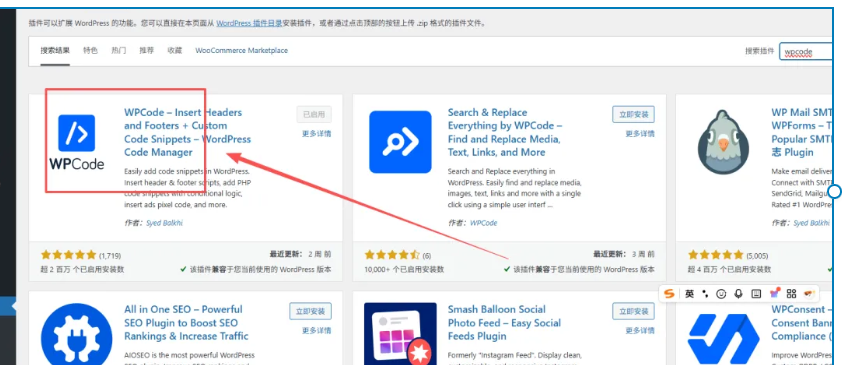
虽然这是一个完整的插件代码,但对于很多不习惯操作 FTP 的朋友,使用 WPCode(原 Insert Headers and Footers)是最简单的方式。
安装插件:在 WP 后台“插件”->“安装插件”搜索 WPCode 并安装激活。
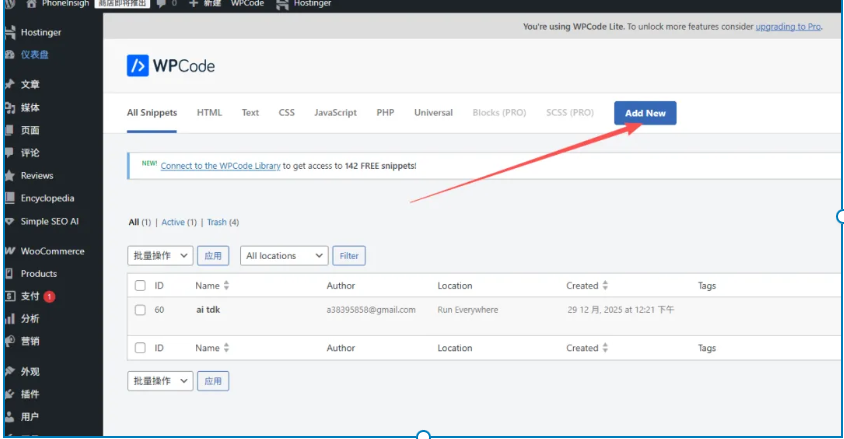
新建代码片段:进入 WPCode 菜单,选择 “Add Snippet”。
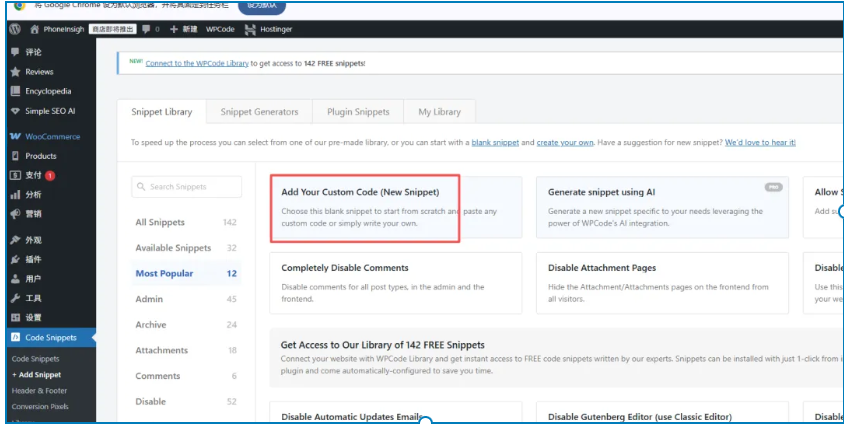
选择类型:选择 “PHP Snippet”。
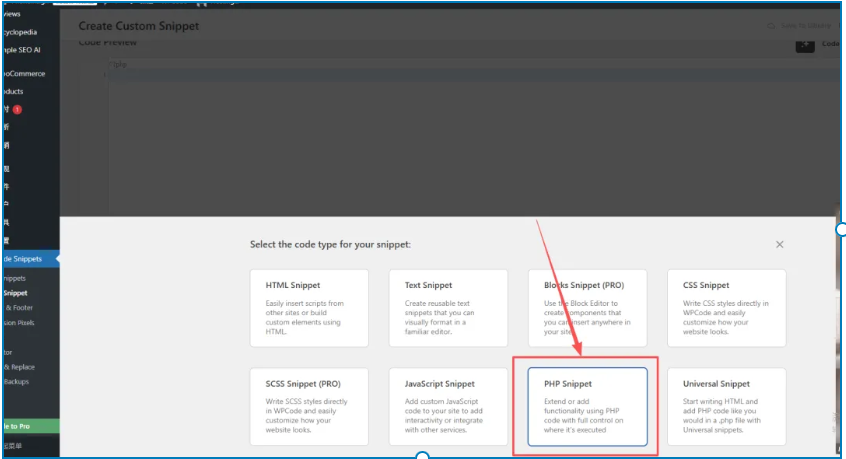
粘贴代码:将本文提供的 v3.1 完整代码粘贴进去,并将状态改为 “Active”(激活)。
第二步:申请 Google AI 密钥 (API Key)
这是插件的“大脑”。你需要一个 Google 账号来获取 Gemini 的访问权限。
访问平台:前往 Google AI Studio。
https://aistudio.google.com/app/api-keys
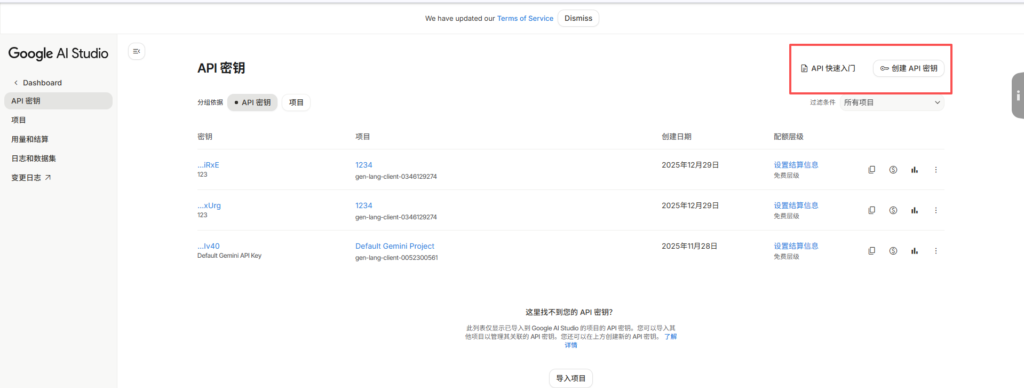
创建 Key:点击 “Create API key”,系统会生成一串类似 AIzaSy… 的代码。
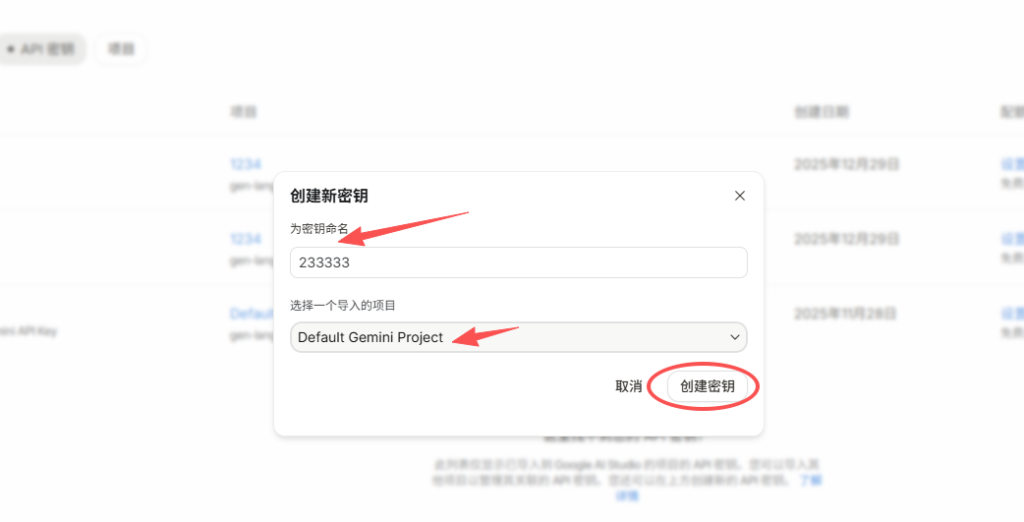
注意细节:
地区限制:API 申请需要环境处于支持的地区(主要是服务器)。
免费额度:Gemini 2.5 Flash 目前提供丰厚的免费额度,足以支撑日常更新。
第三步:配置中控台
安装激活后,你的 WP 后台左侧会出现一个 Simple SEO AI 的机器人图标菜单。
填入密钥:在明文文本框中粘贴你申请的 API Key。
测试连接:点击“测试 AI 连接状态”。如果显示“连接成功”,说明你的网站与 Google AI 已经打通!
行业定位:在文本框输入你的行业,例如:手机数码参数百科 或 LED 户外灯具外贸批发。源码中硬编码了核心 SEO 指令,AI 会结合你的行业精准输出文案。